こんにちは、エンジニアのタネマキです!
LPICの受験は、実は「申し込み」の部分でつまずく人が意外と多いです。LPI IDの取得やPearson VUEの予約手順、受験料の支払いタイミングなど、事前に流れを知らないと余計な手間がかかってしまいます。
この記事では
✅ LPI IDの取得方法と登録の流れ
✅ Pearson VUEでの試験予約手順
✅ 受験料の支払い方法と金額の目安
✅ 申し込み時に注意すべきポイント
について、LPIC(レベル1〜3)・CCNA・AWS SAA/SOAなどを保有する現役インフラエンジニアの僕が解説していきます。
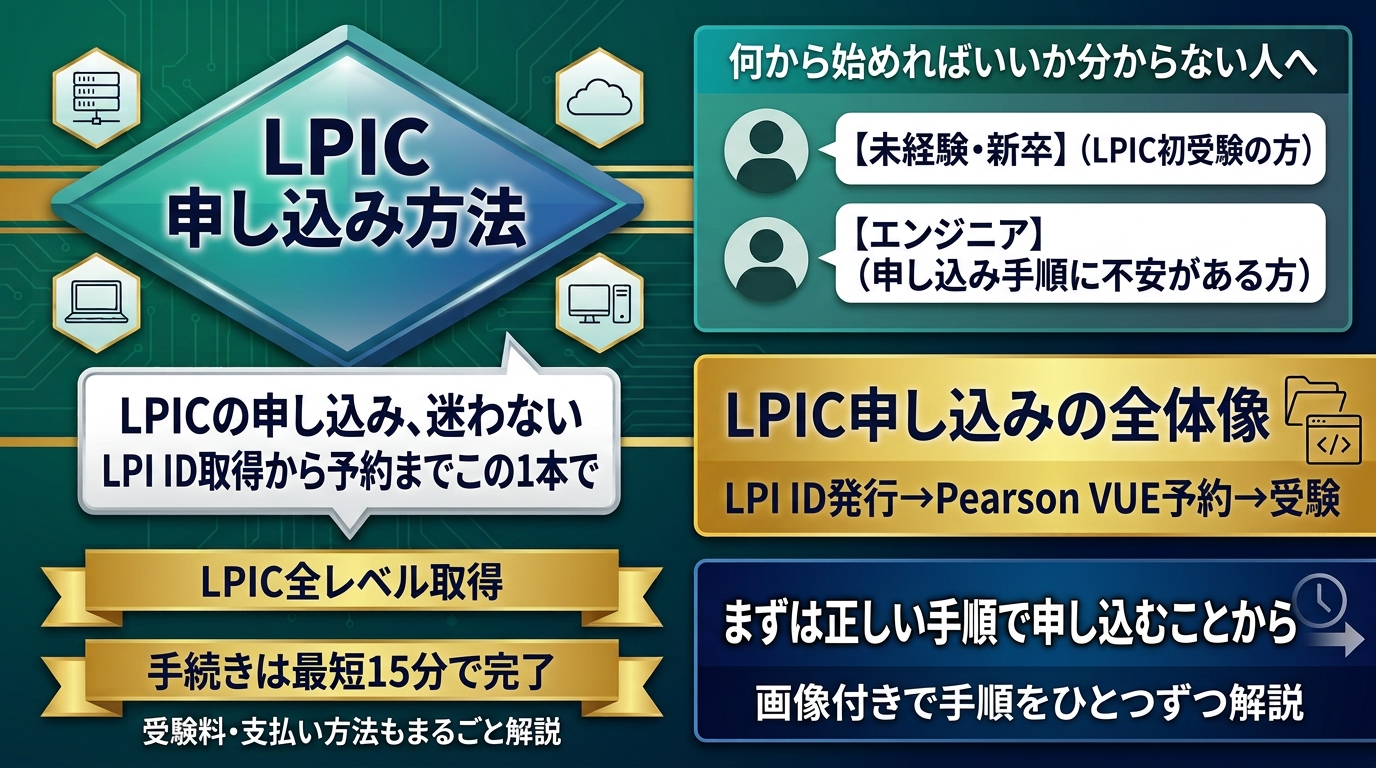
LPICの申し込みは、LPIで「LPI ID」を取得してから、Pearson VUEで試験を予約するという2段階の手続きです。この順番を知らずに進めると、途中で「あれ、どっちに登録すればいいんだっけ」と迷いやすくなります。
とはいえ、一度流れを理解してしまえば、作業自体は難しくありません。
この記事では、LPIC-1を例に、LPI IDの取得からPearson VUEでの予約、受験当日の準備まで順番に説明します。
101-500と102-500の違いや受験料、テストセンターとオンライン受験の選び方といった、つまずきやすいポイントも合わせて確認していきます。

僕自身もレベル1受験時に手順が分からず戸惑った経験があります。笑
LPICの申し込みは「LPI ID→Pearson VUE→予約」の3段階
LPICの申し込みは、①LPIでLPI IDを取得する、②Pearson VUEでアカウントを作成する、③試験・日時・受験方式を選んで予約する、という3ステップで進みます。
窓口が2つに分かれているだけで、手続き自体は特別難しいものではありません。
先に全体の流れを頭に入れておくと、途中で迷わずに進められます。
LPI IDとPearson VUEアカウントは別物
LPI IDは、LPI(Linux Professional Institute)が発行する受験者用のIDです。
一方のPearson VUEアカウントは、試験の予約・変更・キャンセルを管理するためのアカウントです。
この2つを混同すると、「Pearson VUEに登録したのに予約画面まで進めない」という状態になりがちです。
先にLPI IDを取得し、そのIDを使ってPearson VUEに登録する、という順番を守れば迷いません。
| 項目 | LPI ID | Pearson VUEアカウント |
|---|---|---|
| 発行元 | LPI | Pearson VUE |
| 役割 | 受験者としての識別ID | 試験予約・変更・キャンセルの管理 |
| 料金 | 無料 | 無料(受験料は別途) |
| 取得タイミング | 最初に取得 | LPI ID取得後に作成 |
LPIC-1は101-500と102-500の2試験に合格が必要
LPIC-1の認定には、101-500と102-500の両方の合格が条件です。
執筆時点のLPIC-1はVersion 5.0で、この2試験がそれぞれ90分・60問という構成になっています。
101と102はどちらを先に受けても構いません。
「101の学習が一通り終わったから101を受ける」というように、自分の学習ペースに合わせて予約すれば十分です。
LPICの受験料はいくらか
LPIC-1の受験料は、101-500・102-500ともに1試験16,500円(税込・執筆時点)です。
両方受験すると合計33,000円が目安になりますが、金額は変更される可能性があるため、申し込み直前にPearson VUEの予約画面で必ず確認してください。
101-500・102-500それぞれ16,500円(税込・執筆時点)
101試験と102試験は別の試験として扱われるため、受験料もそれぞれ発生します。
「LPIC-1を受ける=1回分の料金」ではない点は、最初に押さえておきたいところです。
バウチャーで割引になるケースもある
LPIでは、割引価格のバウチャーが販売されることがあります。
利用できるかどうかは時期や条件によって変わるため、公式情報を確認したうえで検討してください。
申し込み前に準備しておくもの
登録画面を開いてから慌てないよう、本人情報・支払い方法は先にそろえておくとスムーズです。
本人情報とメールアドレス(英字表記に注意)
登録には氏名やメールアドレスを使います。
特に氏名の英字表記は本人確認に関わる部分なので、入力する前に一度確認しておくと安心です。
オンライン受験を選ぶ場合は、当日に本人確認書類の提示も求められます。
支払い方法(クレジットカード・バウチャー)
受験料は予約手続きの中で支払います。
クレジットカードを使う場合はカード情報を、バウチャーを使う場合はコードを手元に用意しておきましょう。
LPICの申し込み手順①LPI IDを取得する
- LPIの公式サイトからLPI ID登録ページを開く
- 氏名・メールアドレスなど必要事項を入力する
- 登録内容を確認して送信する
- 発行されたLPI IDを控える(画面のスクリーンショットやメモで保存)
LPI IDの登録自体は無料で、数分程度で完了します。
このIDは試験予約が終わった後も、今後の受験や認定情報の確認で使う可能性があるため、パスワードと一緒に保管しておいてください。
LPICの申し込み手順②Pearson VUEでアカウントを作成する
- Pearson VUEの「LPI認定試験」ページを開く
- 試験予約に進み、アカウント作成画面でLPI IDを入力する
- 氏名・メールアドレスなど登録情報を確認する
Pearson VUEのアカウント作成では、先ほど取得したLPI IDを正確に入力することがポイントです。
ここで別のLPI IDを新しく作ってしまうと、受験履歴の管理がややこしくなります。
すでにLPI IDを持っている場合は、新規発行せずにそのまま使ってください。
LPICの申し込み手順③試験・日時・受験方式を選んで予約する
- 受験する試験コード(101-500または102-500)を選ぶ
- 試験言語を選ぶ(日本語受験も可能)
- テストセンターかオンライン(OnVUE)かを選ぶ
- 会場・日時、またはオンラインの日時を選ぶ
- 予約内容を確認し、受験料を支払う
予約が完了すると、登録したメールアドレスに予約内容が届きます。
このメールには変更・キャンセルの条件も記載されているため、試験当日まで削除しないでください。
テストセンターとオンライン受験、どちらを選ぶべきか
テストセンター受験は、指定会場のPC環境をそのまま使えるので、自分でPCやネット環境を用意する手間が少ないのが利点です。
オンライン受験(OnVUE)は自宅などから受けられますが、対応PC・Webカメラ・ネット環境を自分で用意し、事前のシステムテストも必要になります。
「自宅の環境に自信がない」「静かな個室を用意しにくい」という人は、無理をせずテストセンターを選ぶ方が気持ち的にも楽です。
101と102、どちらから受験してもいい
101-500と102-500は別々の試験として予約するため、同じ日に2つとも受けることも、別日に分けることもできます。
「LPIC-1」という名前だけで申し込み画面に進むと、どちらのコードか分からなくなることがあるので、予約前に試験コードを指差し確認するくらいがちょうどいいです。
オンライン受験(OnVUE)を選ぶ場合の注意点
オンライン受験は自宅で完結する分、事前準備を怠るとトラブルになりやすい受験方式です。
会場に行く必要がない代わりに、PC・ネット環境・受験場所の3つを自分で整える必要があります。
必要なPC・カメラ・ネット環境
Pearson VUEの案内では、Windows 10以降またはmacOS 14以降が最低条件とされています(執筆時点。最新の動作要件は公式サイトで確認してください)。
Webカメラ・マイク・スピーカーが必要で、ヘッドホンやヘッドセットの使用は認められていません。
ディスプレイも1台のみと指定されています。
会社支給のPCはセキュリティ設定で制限がかかっていることがあるため、可能であれば私物のPCで受験する方がトラブルは少なくなります。
予約前のシステムテストは省略しない
Pearson VUEは、予約前にシステムテストを行うよう案内しています。
このテストは、実際に試験を受けるPC・ネット環境で行うのが基本です。
「動くだろう」で本番に臨むと、当日になってカメラが認識されない、通信が不安定といった問題に気づくことになります。
不安が残るようであれば、無理にオンラインにこだわらずテストセンターへ切り替える選択肢も検討してください。
申し込み後に変更・キャンセルする方法
- Pearson VUEにサインインする
- 「今後の受験予約」から対象の試験を選ぶ
- 「予約変更」または「キャンセル」を選び、画面の指示に従う
- 変更・キャンセル後の内容をメールで確認する
変更・キャンセルの期限に注意
変更・キャンセルには期限があり、試験プログラムによって条件が異なります。
「前日でもさすがに大丈夫だろう」と考えず、予約完了メールに記載されたポリシーを必ず確認してください。
期限を過ぎると、受験料が戻らないまま予約だけが失効するケースもあるため、余裕を持った判断が必要です。
試験日は「仮予約」として使うのも一つの手
LPICは試験日が決められているわけではなく、自分の都合で日程を選べる試験です。
そのため、「この日に受ける」と先に決めて予約を入れ、学習の進み具合に合わせて調整する、という使い方もできます。
Pearson VUEでは受験日時の24時間前までであればキャンセルが可能なため、早めに仮で予約を入れておき、間に合わなければ変更・キャンセルするというやり方も現実的な選択肢です(キャンセル可能な期限は試験プログラムによって変わるため、予約時に必ず自分の予約条件を確認してください)。
「勉強が終わってから予約しよう」と先延ばしにするより、先に予約を入れて締め切りを作ってしまう方が、学習のペースを保ちやすいという面もあります。
LPICの申し込みでよくある質問(FAQ)
- QLPICの申し込みはどこからできますか?
- A
LPIの公式サイトでLPI IDを取得したあと、Pearson VUEの公式LPICページでアカウントを作成し、試験を予約します。
- QLPI IDとPearson VUEのアカウントは別物ですか?
- A
はい、別のものです。LPI IDはLPI側の受験者ID、Pearson VUEアカウントは試験予約を管理するためのアカウントです。
- QLPIC-1の101と102は同時に申し込めますか?
- A
それぞれ別の試験として予約するため、同じ日に受けることも別日に分けることも可能です。予約枠が空いていれば同日受験も検討できますが、必須ではありません。
- QLPICは自宅から申し込んで受験できますか?
- A
申し込み自体はオンラインで完結します。受験もOnVUEによるオンライン受験に対応していますが、対応PC・ネット環境などの条件を満たす必要があります。
- QLPICの受験料はいつ支払いますか?
- A
試験・日時・受験方式を選んだあと、予約手続きの中で支払います。執筆時点でLPIC-1の各試験は16,500円(税込)とされていますが、最新の金額は予約画面で確認してください。
- QLPICに不合格だった場合、いつ再受験できますか?
- A
執筆時点のPearson VUEの案内では、最初の不合格後は7日間、2回目以降の不合格では14日間の待機期間が設けられています。最新の条件は公式サイトで確認してください。
まとめ:LPICの申し込みは順番さえ分かれば難しくない
LPICの申し込みは、①LPI IDを取得する、②Pearson VUEでアカウントを作成する、③試験・日時・受験方式を選んで予約する、というシンプルな流れです。
つまずきやすいのは、LPI IDとPearson VUEアカウントを混同すること、101-500と102-500の試験コードを取り違えることの2点です。
この2つさえ意識しておけば、初めての申し込みでも大きく迷うことはありません。
試験日は自分で決められるので、学習の進み具合と相談しながら、無理のない日程で予約してください。