こんにちは、エンジニアのタネマキです!
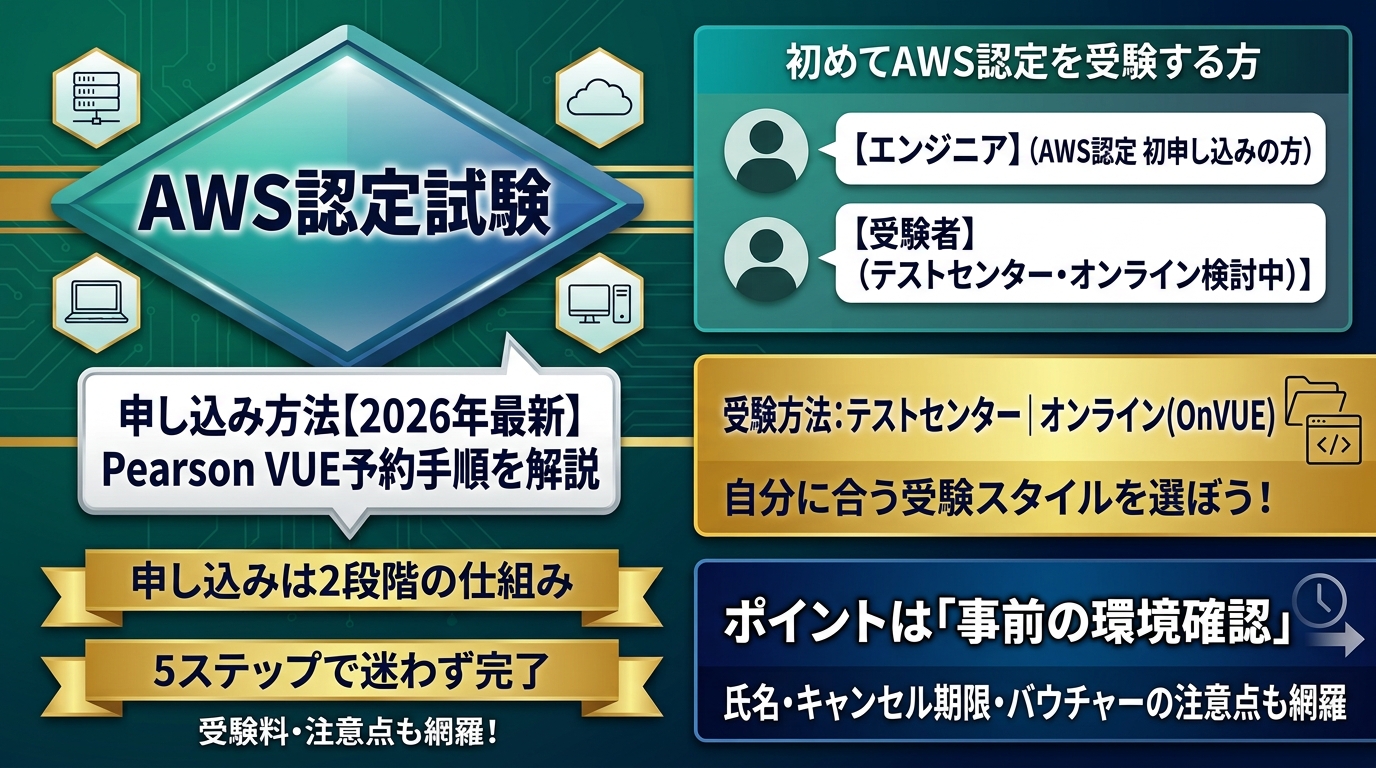
AWS認定試験の申し込み、「結局どこで予約すればいいの?」と迷ったことはありませんか?以前はPearson VUEだけで完結していましたが、今はAWS側でアカウントを作ってから連携する2段階の仕組みに変わっています。
この2段階構造を知らないまま進めると、予約画面にたどり着くまでに余計な時間がかかってしまいます。
この記事では
✅ AWS Certification Account作成からPearson VUE予約までの5ステップ
✅ テストセンターとオンライン受験、どちらを選ぶべきか
✅ 申し込みで見落としやすい注意点(氏名・キャンセル期限・バウチャー)
✅ 受験料の目安と、試験レベルの選び方
について、AWS SAA・SOAを取得した現役インフラエンジニアの僕が解説していきます。
AWS認定試験の申し込みの全体像
AWS認定試験の申し込みは、AWS Certification Account(AWS Training and Certification)でサインインし、Pearson VUEに移動して試験を予約するという流れで進みます。
以前はPearson VUEに直接登録できましたが、現在はAWS側でアカウントを作り、そこからPearson VUEへ連携する方式に変わっています。初めて申し込む方が「どこで予約するのか分からない」と迷うのは、この2段階の構造が原因であることが多いです。
大まかな流れは以下のとおりです。
- AWS Training and Certificationにサインイン
- AWS Certification Accountで受験情報を確認
- 受験したい試験を選択してPearson VUEへ移動
- 試験日時・受験方法(テストセンター or オンライン)を選択
- 支払い完了・予約確認メールを保管
それぞれのステップを、以下で順番に説明します。
申し込み前に決めておくこと:試験の選び方と受験料
いきなり予約画面を開いても、試験名や料金が分からないと迷います。まず受験する試験とかかる費用を確認しておきましょう。
試験レベルの選び方
AWS認定試験は、レベルと専門分野によって複数の試験に分かれています。
| レベル | 主な対象者 | 代表的な試験 |
|---|---|---|
| Foundational | AWSやクラウドの基礎を学び始めた人 | Cloud Practitioner(CLF) |
| Associate | AWSを業務や学習で使い始めた人 | SAA、SOA、DVA など |
| Professional | 設計・運用の実務経験がある人 | SAP、DOP |
| Specialty | 特定分野の専門知識を証明したい人 | ANS、SCS など |
AWSをまだほとんど触ったことがない場合は、Cloud Practitioner(CLF)から始めるのが現実的です。一方、すでに業務でEC2やS3を日常的に使っているなら、SAAやSOAへ直接挑戦する選択肢もあります。
私自身はSAAとSOAを取得していますが、SAAは「設計の考え方」を問う問題が多く、業務経験があると勉強しやすかった印象です。まず自分の現状のAWS経験を正直に振り返ってから試験を選んでください。
受験料の目安
受験料はレベルによって異なります。執筆時点での目安は以下のとおりです。
| レベル | 受験料(税込目安) |
|---|---|
| Foundational | 15,000円前後 |
| Associate | 20,000円前後 |
| Professional / Specialty | 40,000円前後 |
料金は変更される場合があります。実際に予約画面へ進むと正確な金額が表示されるので、申し込み前にPearson VUEの画面で確認してください。
AWS認定試験の申し込み手順【5ステップ】
手順を一つずつ確認していけば、初めての申し込みでも迷わず進められます。
STEP1:AWS Training and Certificationにサインインする
まず「AWS Training and Certification」のサイトにアクセスし、サインインします。AWSアカウント(aws.amazon.comのアカウント)でログインできます。
アカウントを持っていない場合は、画面の案内に沿って新規登録を進めてください。Amazonアカウントでのログインも対応しています(ただし、利用できるアカウントの種類は変更される場合があるため、最新の公式案内を確認してください)。
STEP2:AWS Certification Accountの情報を確認する
ログイン後、AWS Certification Accountに登録されているプロフィール情報を確認します。ここで特に重要なのが氏名の表記です。
試験当日は本人確認が行われます。登録氏名と本人確認書類(運転免許証など)の表記が一致していないと、受験できないケースがあります。結婚等で氏名が変わった方は、必ずこの段階で確認してください。
確認しておきたい項目:
- 氏名(漢字・ローマ字どちらで登録しているか)
- メールアドレス(確認メールが届く先)
- 本人確認書類との一致
STEP3:受験したい試験を選択する
AWS Certification Accountから「試験を予約する」へ進み、受験したい試験を選択します。試験名が似ているものもあるので、略称(CLF、SAA、SOAなど)と正式名称を事前に把握しておくとスムーズです。
試験を選択すると、Pearson VUEの予約画面へ自動的に移動します。
STEP4:Pearson VUEで試験日時と受験方法を選ぶ
Pearson VUEの画面では、受験方法と日時を選択します。受験方法は「テストセンター」と「オンライン監督試験(OnVUE)」の2種類です。
テストセンターを選ぶ場合は、希望エリアの会場と空き日時を確認して選択します。オンライン受験を選ぶ場合は、受験環境(PC・カメラ・通信)の準備が別途必要です(詳しくは後述)。
STEP5:支払いを完了して予約確認メールを確認する
受験方法・日時を決めたら、支払い画面へ進みます。クレジットカードのほか、バウチャーコードがある場合はここで入力できます。
支払いが完了すると、登録メールアドレスへ予約確認メールが届きます。このメールには当日の注意事項も記載されているので、試験が終わるまで削除しないでください。届かない場合は迷惑メールフォルダを確認してください。
テストセンター受験とオンライン受験、どちらを選ぶべきか
どちらでも同じ試験を受けられますが、準備すべきものと当日のリスクが大きく違います。自分の環境と性格に合った方を選んでください。
テストセンター受験の特徴
テストセンターでは、会場に用意された専用PCで受験します。通信環境や機材のトラブルを自分で心配する必要がなく、試験に集中できる環境が整っています。
個人的には、自宅だと気持ちの切り替えが難しいのでテストセンターを推奨します。試験会場まで移動するという行為が、気持ちのオンオフにも効果的でした。
- 持ち物:本人確認書類(2種類求められる場合あり)
- 当日の流れ:受付→本人確認→荷物を預けて入室→受験→退出
- 飲食・スマートフォンの持ち込みは不可(会場ルールによる)
オンライン受験の特徴と注意点
オンライン監督試験(OnVUE)は、自宅など好きな場所から受験できます。移動時間がかからない点は便利ですが、環境トラブルが起きると試験が中断されるリスクがあります。
私自身もオンライン受験を経験しましたが、通信が不安定だと途中で画面が止まることがあり、精神的なストレスになりました。「自宅だからリラックスできる」と思いがちですが、自宅特有の音や家族の出入りが気になるケースも実際にあります。
オンライン受験が向いているのは、以下のような場合です。
- 近くにテストセンターがなく、移動が困難な方
- 個室が確保でき、通信環境が安定している方
- チェックイン手順(カメラでの部屋の確認など)を事前に把握している方
逆に、通信環境が不安定、または自宅での集中に自信がない場合は、テストセンターを選んだほうが無難です。
オンライン受験に必要なPC・通信環境のチェック
オンライン受験を選んだ場合は、試験当日に使うPCとネット環境を事前に確認してください。Pearson VUEでは「OnVUE システムテスト」を実行できます。
確認すべき項目:
- PCがPearson VUEのシステム要件を満たしているか
- ウェブカメラ・マイクが正常に動作するか
- インターネット接続が安定しているか(有線接続を推奨)
- 試験中に部屋へ入ってくる人がいない環境か
- 机の周囲に書類やスマートフォンなど持ち込み禁止物がないか
システムテストは、必ず試験当日に使用するPCと回線で実施してください。別のPCで確認しても意味がありません。
申し込み時に見落としやすい注意点
本人確認書類と登録氏名を一致させる
テストセンター・オンライン受験どちらも、試験当日に本人確認があります。AWS Certification Accountに登録している氏名と、当日提示する本人確認書類の表記が一致していることを事前に確認してください。
ローマ字と漢字の混在、旧姓のままになっているケースで当日トラブルになることがあります。予約前に一度プロフィール画面を開いて確認する習慣をつけてください。
変更・キャンセルの期限を事前に確認する
AWS認定試験では、試験開始の24時間前までであれば、日時の変更やキャンセルができる場合があります(執筆時点の情報。最新ルールはPearson VUEの予約画面または公式案内で確認してください)。
期限を過ぎた場合、変更・キャンセルができず受験料が返金されないこともあります。急な予定変更が発生した場合は、できるだけ早めに対応してください。
バウチャー・割引特典を申し込み前に確認する
AWS認定試験では、バウチャーコードを使って受験料を割引できる場合があります。主なバウチャー入手経路は以下のとおりです。
- AWS公式のキャンペーン・イベント参加
- AWS認定資格取得者向けの「半額バウチャー」特典
- 企業・学校経由での配布
バウチャーには有効期限・対象試験・利用条件が設定されています。手元にある場合は、予約画面の支払いステップで入力します。期限切れのバウチャーは使えないので、受験日を決める前に期限を確認してください。
申し込み後にやること:試験当日までの準備
予約が完了したら、あとは試験日までに学習と当日準備を進めるだけです。
学習面でやること:
- 受験する試験の「試験ガイド」をAWS公式サイトでダウンロードし、出題範囲を把握する
- AWS Skill Builderや参考書で基礎知識をインプットする
- 問題集・模擬試験で理解度を確認し、間違えた問題の理由まで確認する
- 試験1週間前には模擬試験を本番に近い形式で解き、時間配分を確認する
当日準備でやること:
- テストセンター受験:本人確認書類(有効期限・氏名表記を確認)を準備する
- オンライン受験:PCとカメラ・マイクの動作確認、部屋の整理(机上に余計なものを置かない)、チェックイン手順の確認
- 確認メールを再読して、集合時刻・持ち物・当日のルールを把握する
オンライン受験の場合は、試験開始時刻ぎりぎりにチェックインを始めると手順でつまずくことがあります。余裕を持って15〜30分前には準備を始めてください。
よくある質問(FAQ)
- QAWSアカウントがないと申し込めませんか?
- A
AWS Training and Certificationへのサインインにはアカウントが必要です。持っていない場合は無料で作成できます。
- Q申し込みはスマートフォンからできますか?
- A
Pearson VUEの予約はPC環境での操作を推奨します。スマートフォンでも表示はされますが、画面の操作がしにくいことがあります。
- Q不合格になったら、すぐ再受験できますか?
- A
再受験には一定の待機期間が設けられています。詳細は公式の再受験ポリシーを確認してください。
- Qバウチャーと別の割引(企業負担など)は併用できますか?
- A
支払い方法の組み合わせは予約画面で確認してください。一般的に、バウチャー1枚につき1受験が基本です。
- Q試験に合格したら証明書はどこで確認できますか?
- A
合格後はAWS Certification Accountのダッシュボードで認定証を確認・ダウンロードできます。
まとめ
AWS認定試験の申し込みは、AWS Certification AccountとPearson VUEという2つのサイトを行き来する仕組みだと理解してしまえば、迷うポイントはそれほど多くありません。
まず押さえておきたいのは、登録した氏名が当日の本人確認書類と一致しているかどうかです。ここがズレていると、当日の受付でつまずく可能性があります。受験方法は、通信環境に不安があるならテストセンター、移動を避けたいならオンライン(OnVUE)と、自分の環境に合わせて選んでください。
バウチャーを使う予定があるなら、有効期限と対象試験を先に確認し、支払い画面で入力するタイミングを逃さないようにしましょう。予定が変わる可能性があるなら、試験開始24時間前までがキャンセル・変更の期限だということも覚えておくと安心です。
申し込みが済んだら、あとは試験ガイドで出題範囲を確認しながら学習を進めるだけです。特にオンライン受験を選んだ場合は、開始時刻の15〜30分前には準備を始めておくと、当日焦らずに済みます。