こんにちは、エンジニアのタネマキです!
AWSの無料枠は「6か月間ずっと無料」ではなく、クレジットを使い切った時点で終わる仕組みです。しかも2025年7月15日を境に制度が変わったため、古い記事の「1年間無料」がそのまま当てはまらないこともあります。僕自身、過去に無料枠の期限や制限を誤解して月1万円ほど課金された経験があります。
この記事では
✅ 2025年7月15日以降の新しい無料枠の仕組み
✅ 無料枠で触っておきたいEC2・S3・RDS・Lambda
✅ 無料枠でも課金されてしまうケース
✅ AWS Budgetsなど課金を防ぐための具体的な対策
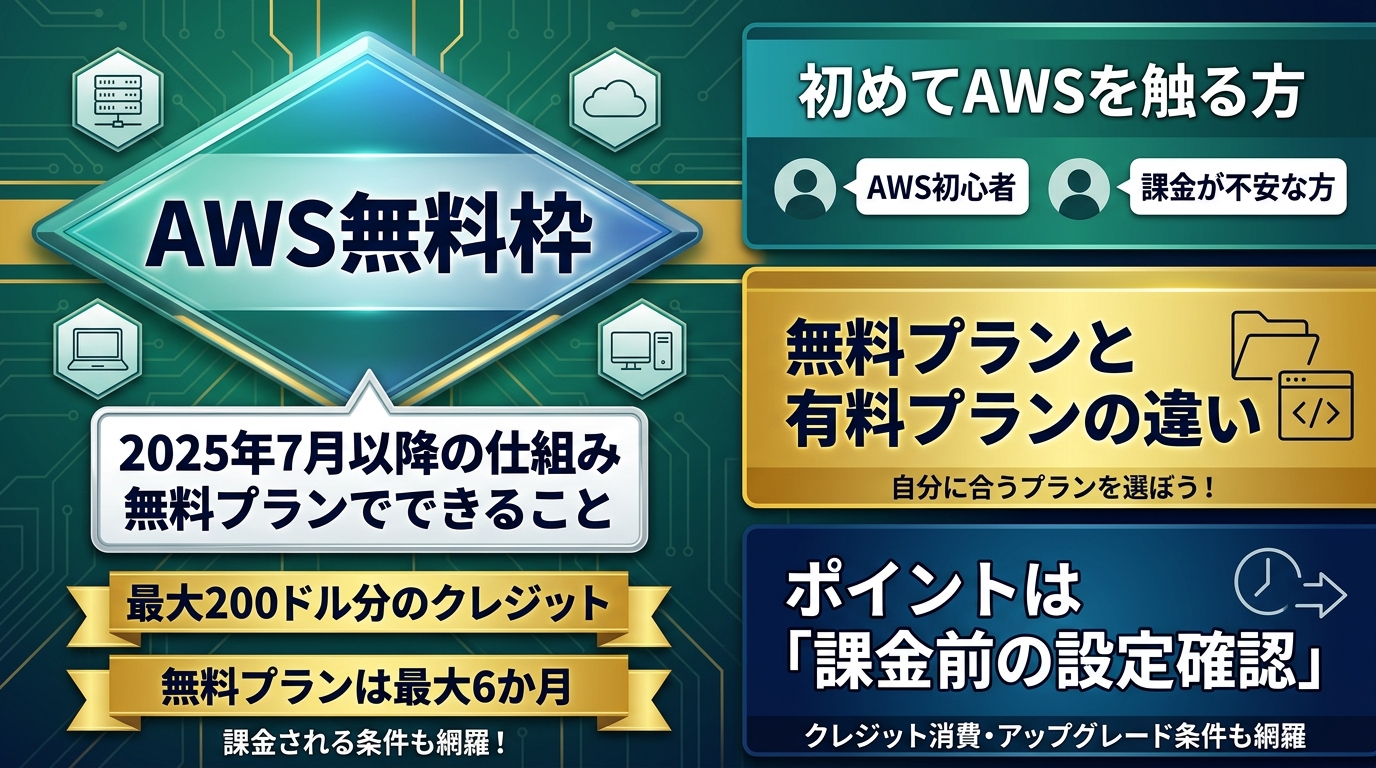
AWSの無料枠は、2025年7月15日以降に作成した新規アカウントなら、最大6か月間・最大200ドル分のクレジットの範囲で試せます。
ただし「6か月間ずっと無料」ではなく、クレジットを使い切った時点で無料プランは終わります。また、無料枠の対象外のサービスを使ったり、ルールを取り違えたりすると課金されることがあります。
この記事では、新しい無料枠の仕組みと学習で触っておきたいサービス、課金されやすいケースを整理しました。運営者自身が無料枠の超過で課金された経験も交えて、予算アラートの設定まで説明します。
なお、制度の内容は変更される可能性があります。実際にアカウントを作る前に、AWS公式の無料利用枠ページで最新情報を確認してください。
AWS無料枠は2025年7月15日を境に仕組みが変わった
2025年7月15日以降に作成した新規アカウントでは、従来の「12か月間無料」に代わり、無料プランとクレジットを中心とした新しい制度が適用されます。
古いブログ記事の「1年間無料」という説明が、いまの新規アカウントにそのまま当てはまるとは限りません。
新制度は「無料プラン」「クレジット」「Always Free」の3本立て
執筆時点の公式情報では、新規ユーザーは最大200ドル分のクレジットを受け取れ、無料プランでAWSを最大6か月間試せます。Always Free(常時無料)の対象サービスも30以上あります。
| 仕組み | 内容 |
|---|---|
| 無料プラン | 最大6か月、またはクレジットを使い切るまで。使えるサービスは一部に限定 |
| AWSクレジット | 登録時に100ドル、条件を満たすと最大100ドル追加(合計最大200ドル) |
| Always Free | 対象サービスを毎月一定量まで無料で利用可能(無制限ではない) |
クレジットは現金ではなく、対象サービスの利用料金に充当される仕組みです。
2025年7月14日以前に作ったアカウントは従来制度のまま
2025年7月15日より前に作成したアカウントは、従来の無料利用枠が引き続き適用されます。
従来の制度には、短期間のトライアルや12か月間の無料トライアル、Always Freeが含まれていました。Always Freeは新旧どちらの制度でも利用できます。
自分のアカウントがいつ作られたかによって、適用される制度が違う点に注意してください。
無料プランと有料プランの違い
新規アカウントの作成時には、無料プランか有料プランかを選びます。
無料プランは、利用できるサービスが限定されている代わりに、クレジットの範囲で安心して試せる設計です。有料プランは、AWSのサービスを幅広く使えますが、クレジットを超えた分には通常の従量課金がかかります。
学習目的でまず触ってみたい人は、無料プランから始める選択肢があります。
無料枠はいつまで使える?期間とクレジットの仕組み
無料プランは、アカウント作成から6か月が経過するか、クレジットを使い切るか、どちらか早い方で終了します。
「6か月間は確実に使える」わけではなく、重いサービスを動かせばクレジットは早く減ります。
無料プラン終了後は、有料プランへアップグレードしないとアカウントが停止します。執筆時点の公式情報では、アップグレードしてアカウントを再開できる期間が90日間設けられています。
また、公式情報では、有料プランへ移行した後も残ったクレジットは、アカウント作成から12か月以内なら使えるとされています。期限や条件は変更される可能性があるため、最新情報は公式サイトで確認してください。
無料枠でできること|学習におすすめのサービス
無料枠(クレジット)を使えば、実務でよく使われるサービスを実際に操作しながら学べます。
運営者の実務では、Systems Managerのように作業を簡略化できるサービスを使ってEC2などを動かすことがあります。無料枠でEC2を触っておくと、こうした実務の場面もイメージしやすくなるのでおすすめです。個人的には、EC2に加えてLambda、S3、RDSも一度触っておくと、AWSの全体像がつかみやすくなると感じています。
EC2でサーバーを立てる
EC2は、AWS上に仮想サーバーを作るサービスです。Linuxサーバーを立ててSSH接続する練習や、Webサーバーの構築に向いています。
ただし、起動している間は利用量が積み上がります。無料枠の対象となるインスタンスタイプは条件が変わることがあるため、使う前に公式ページで確認してください。
S3でファイルや画像を保存する
S3は、画像やファイル、バックアップを保存するストレージサービスです。静的なWebサイトを公開する練習にも使えます。
保存容量だけでなく、データ転送なども料金に関係します。「S3なら何をしても無料」と考えないようにしてください。
RDSでデータベースを構築する
RDSは、MySQLやPostgreSQLなどのデータベースを管理の手間を抑えて使えるサービスです。EC2と組み合わせると、Webアプリに近い構成を体験できます。
起動したまま放置すると、クレジットを消費し続けます。使わないときは停止や削除を検討してください。
Lambdaでサーバーレスを試す
Lambdaは、サーバーを用意せずにプログラムを実行できるサービスです。小さなAPIや自動処理の練習に向いています。
EC2と比べながら触ると、「サーバーを管理する構成」と「サーバーレスの構成」の違いが理解しやすくなります。
Always Freeの対象サービス
Always Freeは、対象サービスを毎月一定量まで無料で使える仕組みです。Amazon DynamoDBなどが対象になっています。
無制限に使えるわけではなく、サービスごとに無料の上限が決まっています。上限を超えた分は課金対象になります。
無料枠でも課金されるケース
無料枠は「何をしても請求されない」制度ではなく、期間や上限、対象サービスのルールの範囲で無料になる仕組みです。
運営者自身、過去に無料枠の期限や制限を超えて、月額で1万円ほど課金された経験があります。
「Always Free」と「期間限定の無料」を混同する
サービスによっては、「常に無料」の枠と、「新規ユーザー向けに期間限定で無料」の枠があります。
この区別をあいまいにしたまま使うと、期限や上限を超えて課金される原因になります。運営者が課金された時は、従来制度の「1年間の新規無料」に期限と制限があったことが原因でした。新制度とは仕組みが異なりますが、「無料の種類ごとに期限や上限がある」という点は変わりません。
当時はAIツールがまだ実用的ではなかったため、課金の詳細は公式サイトや資料を読んで調べました。いまはAIに質問すると課金のしくみを調べやすくなりますが、最終的な料金や条件は公式の情報で確認するのが確実です。
放置したリソースやクレジット切れ
使い終わったEC2やRDSを起動したまま放置すると、クレジットや無料枠を消費し続けます。
また、EC2本体だけでなく、ストレージやIPアドレス、データ転送なども料金に関係することがあります。クレジットを使い切った後や有料プランでは、超えた分に通常の料金がかかります。
課金を防ぐための対策
課金を防ぐには、「予算アラートの設定」「使い終わったリソースの削除」「使用状況の定期確認」の3つを習慣にするのが基本です。
AWS Budgetsで予算アラートを設定する
AWS Budgetsでは、予算を設定して、金額が近づいたときに通知を受け取れます。
運営者自身も、課金を経験した後の対策としてAWS Budgetsで予算通知と上限アラートを設定していました。アカウントを作ったら、最初にここを設定しておくと安心です。
使い終わったリソースは停止・削除する
学習が終わったら、EC2やRDSなどを停止または削除します。
「少し触っただけだから大丈夫」と放置するのが、意図しない課金の典型的なパターンです。作ったリソースを一覧にしておくと、消し忘れを防げます。
使用状況を定期的に確認する
AWS Billing and Cost Managementの画面から、クレジットの残高や無料プランの状況を確認できます。
週に1回でもチェックする習慣をつけておくと、使い過ぎに早く気づけます。
AWS無料枠の始め方
AWS無料枠は、アカウントを作成して無料プランを選ぶところから始まります。
- AWSアカウントを作成する(新規ユーザーは登録時に100ドル分のクレジットを受け取れる)
- アカウントプランで無料プランを選ぶ
- AWS Budgetsで予算アラートを設定する
- クレジット残高を確認しながら、小さな構成から試す
支払い方法の登録が求められる場合があります。最新の手続きは、サインアップ時のAWS公式の案内に従ってください。
AWS無料枠に関するよくある質問(FAQ)
- QAWS無料枠は完全に無料ですか?
- A
無料プランの範囲内であれば、請求されることなく試せますが、使えるサービスは限定されています。有料プランへ移行したあと、クレジットを超えた分には通常の従量課金がかかります。
- QAWSの無料枠を超えたらどうなりますか?
- A
無料プランでは、クレジットを使い切った時点で無料プランが終了します。その後もAWSを使うには、有料プランへのアップグレードが必要です。
- Q6か月が過ぎたらどうなりますか?
- A
無料プランは、アカウント作成から最大6か月で終了します。執筆時点の公式情報では、アップグレードしてアカウントを再開できる期間が90日間あります。
- Q古い記事の「1年間無料」は今も使えますか?
- A
2025年7月15日より前に作成したアカウントなら、従来の無料利用枠が続いています。それ以降に作る新規アカウントには、新しい制度が適用されます。
- Q学生でもAWS無料枠を使えますか?
- A
学生だけに限定された制度ではなく、新規ユーザーの条件を満たせば誰でも対象になります。教育機関向けの別プログラムが用意されている場合もあります。
まとめ:無料枠は「期限と上限」を確認してから使う
AWSの新しい無料枠は、最大200ドルのクレジットと最大6か月の無料プラン、そしてAlways Freeの3つで構成されています。
2025年7月15日より前に作ったアカウントと以降に作ったアカウントでは制度が違うため、古い情報をそのまま信じないことが大切な前提です。
課金を防ぐには、AWS Budgetsの設定、使い終わったリソースの削除、使用状況の定期確認の3つを習慣にしてください。
まずは無料プランでアカウントを作り、AWS Budgetsを設定してから、EC2やS3といった基本サービスを小さく試してみてください。